Domain gpws.de kaufen?
Wir ziehen mit dem Projekt
gpws.de um.
Sind Sie am Kauf der Domain
gpws.de interessiert?
domain@kv-gmbh.de · 0541-91531010
Domain gpws.de kaufen?
Sind die Desktopsymbole nicht mehr anklickbar?
Es gibt verschiedene mögliche Gründe, warum Desktopsymbole nicht mehr anklickbar sind. Es könnte ein Problem mit der Maus oder Tastatur geben, ein Softwarekonflikt oder ein Fehler im Betriebssystem. Es könnte auch sein, dass die Symbole versehentlich deaktiviert wurden. Es ist ratsam, die Einstellungen zu überprüfen und gegebenenfalls die neuesten Updates zu installieren, um das Problem zu beheben. **
Sind die Desktopsymbole auf Windows 10 verschwunden?
Es ist möglich, dass die Desktopsymbole auf Windows 10 aus verschiedenen Gründen verschwunden sind. Dies kann durch eine Einstellungsänderung, ein Update oder einen Fehler verursacht worden sein. Um die Symbole wiederherzustellen, können Sie mit der rechten Maustaste auf den Desktop klicken, "Ansicht" auswählen und sicherstellen, dass die Option "Desktopsymbole anzeigen" aktiviert ist. **

Ähnliche Suchbegriffe für Desktopsymbole
Top-Angebote
Produkte zum Begriff Desktopsymbole:
-
Informationssysteme des Gesundheitswesens und soziale Sicherheit Brückenschlag zwischen Technologie und Patientenbedürfnissen, Taschenbuch von AmirInformationssysteme Des Gesundheitswesens Und Soziale Sicherheit Brückenschlag Zwischen Technologie Und Patientenbedürfnissen, Taschenbuch Von Amir Behzadi, Verlag Unser Wissen, 978-620-9-37442-5, Seitenanzahl: 12065,90 €*Versand: 0,00 €Sichere Weiterleitung zum Anbieter



-
Wieso kann ich meine Desktopsymbole nicht verschieben?
Es gibt mehrere mögliche Gründe, warum du deine Desktopsymbole nicht verschieben kannst. Einer davon könnte sein, dass die Funktion zum Verschieben von Symbolen auf deinem Computer deaktiviert ist. Möglicherweise hast du auch nicht ausreichende Berechtigungen, um Änderungen am Desktop vorzunehmen. Es könnte auch sein, dass ein Softwareproblem vorliegt, das das Verschieben der Symbole verhindert. Es ist auch möglich, dass dein Desktop überfüllt ist und kein Platz mehr für weitere Symbole vorhanden ist. Es wäre ratsam, diese möglichen Ursachen zu überprüfen, um das Problem zu lösen. **
-
Warum werden die Desktopsymbole nicht richtig angezeigt?
Es gibt mehrere mögliche Gründe, warum die Desktopsymbole nicht richtig angezeigt werden. Es könnte sein, dass die Einstellungen für die Anzeige der Symbole geändert wurden oder dass das Betriebssystem Probleme hat, die Symbole korrekt darzustellen. Es könnte auch sein, dass die Symbole verschoben oder gelöscht wurden. **
-
Wie erstelle ich einen Shortcut, um Desktopsymbole anzuzeigen?
Um einen Shortcut zu erstellen, um Desktopsymbole anzuzeigen, kannst du wie folgt vorgehen: Klicke mit der rechten Maustaste auf den Desktop und wähle "Neu" und dann "Verknüpfung". Gib den Befehl "explorer.exe shell:::{645FF040-5081-101B-9F08-00AA002F954E}" ein und klicke auf "Weiter". Gib einen Namen für die Verknüpfung ein und klicke auf "Fertig stellen". Nun kannst du den Shortcut verwenden, um die Desktopsymbole anzuzeigen. **
-
Wie kann ich die Größe der Desktopsymbole ändern?
Um die Größe der Desktopsymbole zu ändern, klicken Sie mit der rechten Maustaste auf eine leere Stelle auf dem Desktop und wählen Sie "Anzeigeeinstellungen" aus. Dort können Sie die Größe der Symbole unter "Skalierung und Layout" anpassen. Alternativ können Sie auch die Tastenkombination Strg und das Mausrad verwenden, um die Größe der Symbole zu ändern. Ein weiterer Weg ist über die Systemsteuerung zu gehen und dort die Anzeigeeinstellungen anzupassen. Es gibt auch spezielle Tools und Programme, die Ihnen helfen können, die Größe der Desktopsymbole individuell anzupassen. **

Sind die Desktopsymbole in Windows 11 spurlos verschwunden?
Nein, die Desktopsymbole sind in Windows 11 nicht spurlos verschwunden. Sie können weiterhin auf dem Desktop angezeigt werden, indem Sie mit der rechten Maustaste auf den Desktop klicken und "Ansicht" auswählen und sicherstellen, dass "Desktopsymbole anzeigen" aktiviert ist. Es gibt jedoch einige Änderungen im Design und der Anordnung der Symbole im Vergleich zu früheren Versionen von Windows. **
Wie werden die Desktopsymbole bei einer Bildschirmauflösung zusammengezogen?
Bei einer Zusammenziehung der Desktopsymbole bei einer Bildschirmauflösung werden die Symbole kleiner dargestellt, um Platz zu sparen. Dadurch können mehr Symbole auf dem Desktop angezeigt werden, ohne dass sie überlappen oder abgeschnitten werden. Die Größe der Symbole kann in den Einstellungen des Betriebssystems angepasst werden. **
Top-Angebote
Produkte zum Begriff Desktopsymbole:
-
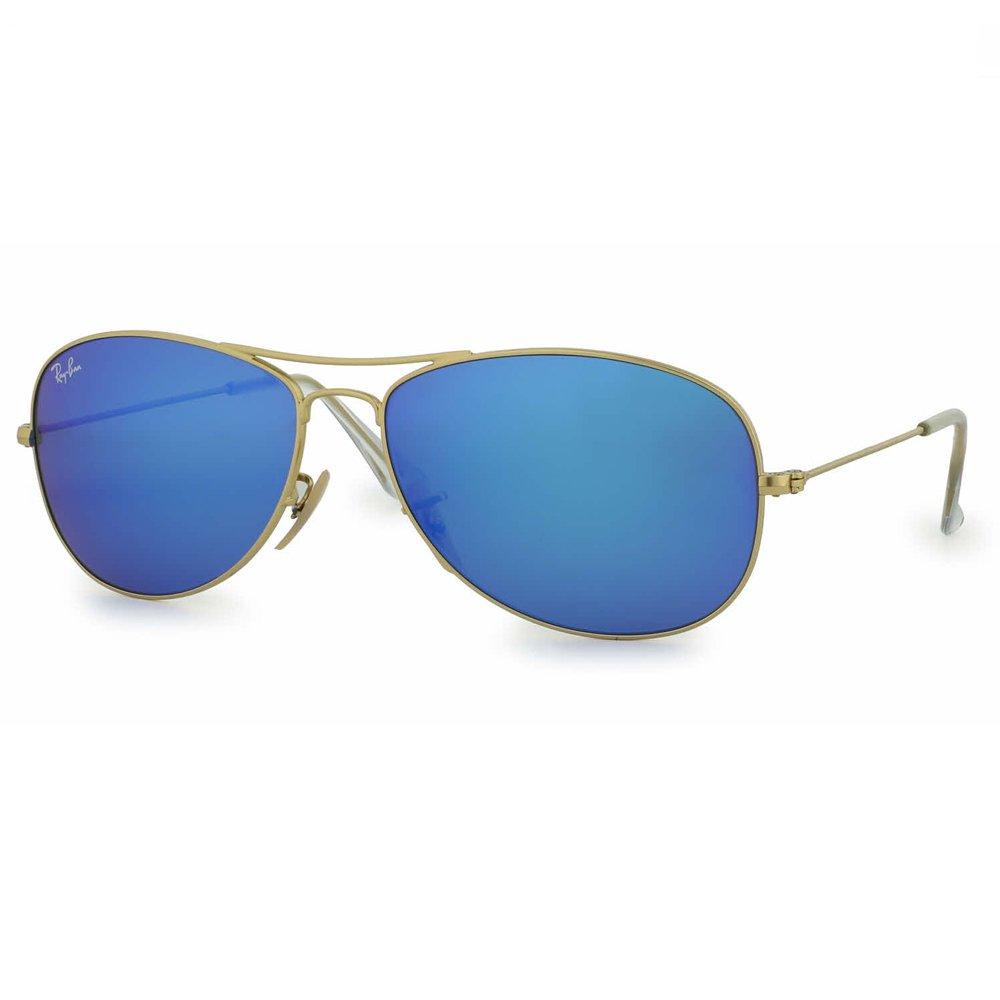
Damen Cockpit Pilot Style Sonnenbrille RB33621121759Ray-Ban Cockpit Sonnenbrille. Modellcode RB3362 112/17 59-14 Die Ray-Ban RB3362 Cockpit Sonnenbrille vereint alle ikonischen Merkmale des Original Aviators und verleiht ihnen einen modernen und zeitgemäßen Stil. Dieses Modell ist kleiner und hat weniger ausgeprägte Gläser, wodurch es für alle Gesichtszüge geeignet ist und Ihnen ermöglicht, Ihren eigenen einzigartigen Stil auszudrücken. Montagemaaterial: - Gestell aus starkem und leichtem Metall. - Verfügt über verstellbare Nasenpads für einen komfortablen und individuellen Sitz. Bügel: - Dünne Metallbügel, die Leichtigkeit und Komfort bei längerer Tragezeit bieten. - Schlankes Design, das die elegante Ästhetik des Modells beibehält. Markendetails: - Ray-Ban-Logo auf dem Glas eingraviert als Identifikationsmerkmal. - Ray-Ban-Unterschrift auf den Bügeln. - Inklusive originalem Etui und offizieller Garantie. Gläser: - Hochwertige Linsen. - Sie bieten eine klare und bequeme Sicht. - 100% UV400 Schutz. Die Farbe der Gläser kann aufgrund von Lichteffekten oder Anpassungen in der Materialverarbeitung leicht von den Bildern abweichen, wobei Stil und Qualität stets gewahrt bleiben. Maße: Glashöhe: 43 mm. Glasbreite: 59 mm. Steg: 14 mm. Bügel: 130 mm. Zusammensetzung: Metall Pflege: Reinigen Sie die Brille mit Seife und Wasser (neutral). Verwenden Sie keine schmutzigen oder abrasiven Tücher, da diese die Eigenschaften der Filter beeinträchtigen können. Verwenden Sie nur original Zubehör und Ersatzteile.138,99 €*Versand: 0,00 €Sichere Weiterleitung zum Anbieter
-
Sind die Desktopsymbole nicht mehr anklickbar?
Es gibt verschiedene mögliche Gründe, warum Desktopsymbole nicht mehr anklickbar sind. Es könnte ein Problem mit der Maus oder Tastatur geben, ein Softwarekonflikt oder ein Fehler im Betriebssystem. Es könnte auch sein, dass die Symbole versehentlich deaktiviert wurden. Es ist ratsam, die Einstellungen zu überprüfen und gegebenenfalls die neuesten Updates zu installieren, um das Problem zu beheben. **
-
Sind die Desktopsymbole auf Windows 10 verschwunden?
Es ist möglich, dass die Desktopsymbole auf Windows 10 aus verschiedenen Gründen verschwunden sind. Dies kann durch eine Einstellungsänderung, ein Update oder einen Fehler verursacht worden sein. Um die Symbole wiederherzustellen, können Sie mit der rechten Maustaste auf den Desktop klicken, "Ansicht" auswählen und sicherstellen, dass die Option "Desktopsymbole anzeigen" aktiviert ist. **
-
Wieso kann ich meine Desktopsymbole nicht verschieben?
Es gibt mehrere mögliche Gründe, warum du deine Desktopsymbole nicht verschieben kannst. Einer davon könnte sein, dass die Funktion zum Verschieben von Symbolen auf deinem Computer deaktiviert ist. Möglicherweise hast du auch nicht ausreichende Berechtigungen, um Änderungen am Desktop vorzunehmen. Es könnte auch sein, dass ein Softwareproblem vorliegt, das das Verschieben der Symbole verhindert. Es ist auch möglich, dass dein Desktop überfüllt ist und kein Platz mehr für weitere Symbole vorhanden ist. Es wäre ratsam, diese möglichen Ursachen zu überprüfen, um das Problem zu lösen. **
-
Warum werden die Desktopsymbole nicht richtig angezeigt?
Es gibt mehrere mögliche Gründe, warum die Desktopsymbole nicht richtig angezeigt werden. Es könnte sein, dass die Einstellungen für die Anzeige der Symbole geändert wurden oder dass das Betriebssystem Probleme hat, die Symbole korrekt darzustellen. Es könnte auch sein, dass die Symbole verschoben oder gelöscht wurden. **
Ähnliche Suchbegriffe für Desktopsymbole
-
Informationssysteme des Gesundheitswesens und soziale Sicherheit Brückenschlag zwischen Technologie und Patientenbedürfnissen, Taschenbuch von AmirInformationssysteme Des Gesundheitswesens Und Soziale Sicherheit Brückenschlag Zwischen Technologie Und Patientenbedürfnissen, Taschenbuch Von Amir Behzadi, Verlag Unser Wissen, 978-620-9-37442-5, Seitenanzahl: 12065,90 €*Versand: 0,00 €Sichere Weiterleitung zum Anbieter
-
Antriebssystem für ein geräuscharmes Flugzeug: Die Technologie der erhöhten Tragfläche, Taschenbuch von Michael Orhue, Verlag Unser Wissen,Antriebssystem Für Ein Geräuscharmes Flugzeug: Die Technologie Der Erhöhten Tragfläche, Taschenbuch Von Michael Orhue, Verlag Unser Wissen, 978-620-8-71505-2, Seitenanzahl: 6035,90 €*Versand: 0,00 €Sichere Weiterleitung zum Anbieter
-
Wie erstelle ich einen Shortcut, um Desktopsymbole anzuzeigen?
Um einen Shortcut zu erstellen, um Desktopsymbole anzuzeigen, kannst du wie folgt vorgehen: Klicke mit der rechten Maustaste auf den Desktop und wähle "Neu" und dann "Verknüpfung". Gib den Befehl "explorer.exe shell:::{645FF040-5081-101B-9F08-00AA002F954E}" ein und klicke auf "Weiter". Gib einen Namen für die Verknüpfung ein und klicke auf "Fertig stellen". Nun kannst du den Shortcut verwenden, um die Desktopsymbole anzuzeigen. **
-
Wie kann ich die Größe der Desktopsymbole ändern?
Um die Größe der Desktopsymbole zu ändern, klicken Sie mit der rechten Maustaste auf eine leere Stelle auf dem Desktop und wählen Sie "Anzeigeeinstellungen" aus. Dort können Sie die Größe der Symbole unter "Skalierung und Layout" anpassen. Alternativ können Sie auch die Tastenkombination Strg und das Mausrad verwenden, um die Größe der Symbole zu ändern. Ein weiterer Weg ist über die Systemsteuerung zu gehen und dort die Anzeigeeinstellungen anzupassen. Es gibt auch spezielle Tools und Programme, die Ihnen helfen können, die Größe der Desktopsymbole individuell anzupassen. **
-
Sind die Desktopsymbole in Windows 11 spurlos verschwunden?
Nein, die Desktopsymbole sind in Windows 11 nicht spurlos verschwunden. Sie können weiterhin auf dem Desktop angezeigt werden, indem Sie mit der rechten Maustaste auf den Desktop klicken und "Ansicht" auswählen und sicherstellen, dass "Desktopsymbole anzeigen" aktiviert ist. Es gibt jedoch einige Änderungen im Design und der Anordnung der Symbole im Vergleich zu früheren Versionen von Windows. **
-
Wie werden die Desktopsymbole bei einer Bildschirmauflösung zusammengezogen?
Bei einer Zusammenziehung der Desktopsymbole bei einer Bildschirmauflösung werden die Symbole kleiner dargestellt, um Platz zu sparen. Dadurch können mehr Symbole auf dem Desktop angezeigt werden, ohne dass sie überlappen oder abgeschnitten werden. Die Größe der Symbole kann in den Einstellungen des Betriebssystems angepasst werden. **
* Alle Preise verstehen sich inklusive der gesetzlichen Mehrwertsteuer und ggf. zuzüglich Versandkosten. Die Angebotsinformationen basieren auf den Angaben des jeweiligen Shops und werden über automatisierte Prozesse aktualisiert. Eine Aktualisierung in Echtzeit findet nicht statt, so dass es im Einzelfall zu Abweichungen kommen kann. ** Hinweis: Teile dieses Inhalts wurden von KI erstellt.